
Comprar jogos na Steam é simples, seguro e pode ser feito por qualquer pessoa, mesmo sem experiência prévia com a plataforma. Neste guia completo, você vai aprender como buscar, comprar e instalar um jogo na Steam, passo a passo, com instruções claras e atualizadas — inclusive com vídeo recomendado no final para reforçar ainda mais o aprendizado. YouTube
Por Que Comprar Jogos na Steam Vale a Pena?
A Steam é uma das maiores lojas de jogos para PC do mundo, com milhares de títulos disponíveis em diferentes gêneros, desde lançamentos AAA até clássicos indie. Ela oferece promoções frequentes, preços competitivos e integração direta com a sua conta, facilitando o gerenciamento dos jogos que você compra e joga.
🔎 1. Buscando o Jogo na Loja da Steam
Para iniciar, abra o cliente da Steam no seu computador ou acesse pelo navegador.
No menu superior, clique em “Loja” para entrar no catálogo principal.
Passo a passo de busca:
- Localize a barra de pesquisa no topo da página.
- Digite o nome do jogo que deseja comprar — por exemplo, Undertale.
- Nos resultados que aparecerem, clique sobre o jogo correto para abrir a página de detalhes.
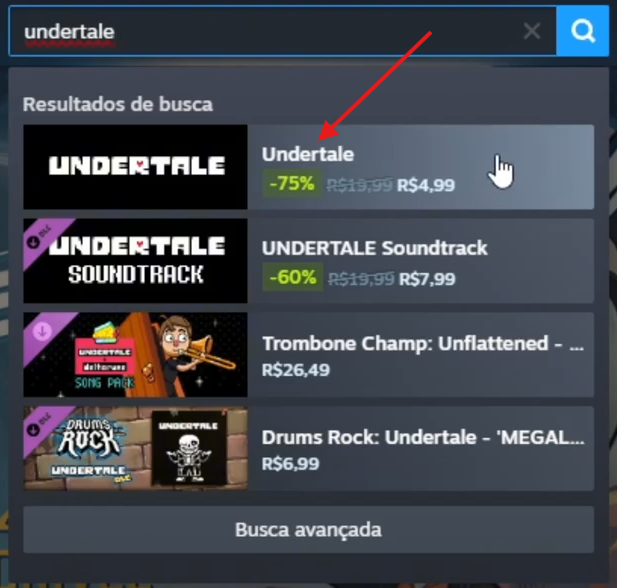
Esse processo permite que você veja todas as informações sobre o jogo antes de comprar, como preço, descrição e requisitos de sistema.
🛒 2. Adicionando o Jogo ao Carrinho
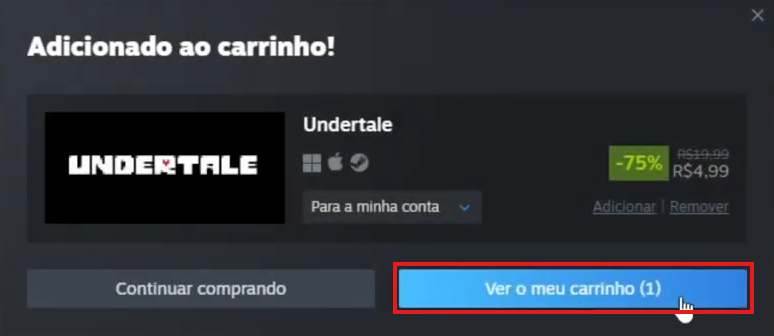
Na página do jogo escolhido, você verá um botão para adicionar ao carrinho.
Clique nele para iniciar a compra.
Em seguida, selecione “Ver meu carrinho” para confirmar o item e prosseguir.

💳 3. Escolhendo a Forma de Pagamento
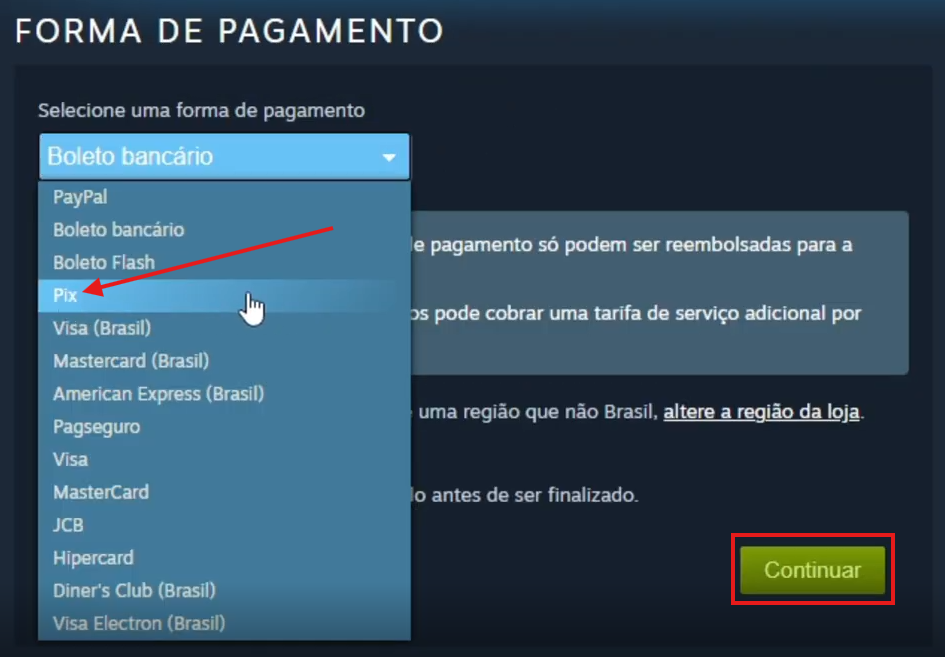
Você será levado à página de pagamento. Aqui, a Steam mostra várias formas possíveis — incluindo o Pix, que é rápido e popular no Brasil.
Como pagar com Pix:
- Selecione Pix como método de pagamento.
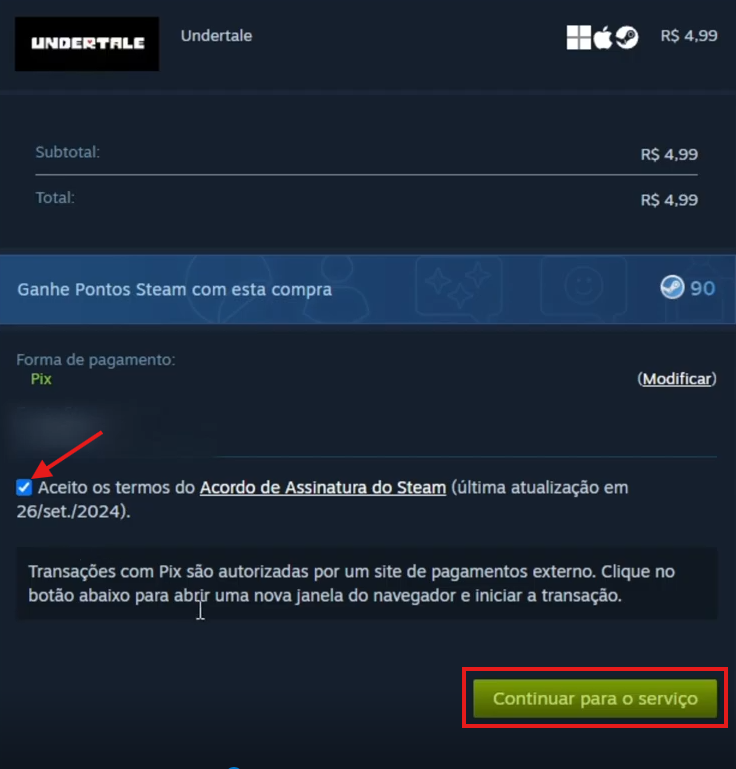
- Marque a caixinha de confirmação dos termos.
- Clique em Continuar.
📥 4. Finalizando a Compra com Pix
Após confirmar os dados, você verá uma tela com o QR Code Pix ou o código que pode ser copiado e colado no seu banco.
Para pagar com QR Code:
- Abra o aplicativo do seu banco no celular.
- Entre na opção Pix → QR Code.
- Aponte a câmera para o QR Code que aparece na Steam.
- Confirme o pagamento no banco.
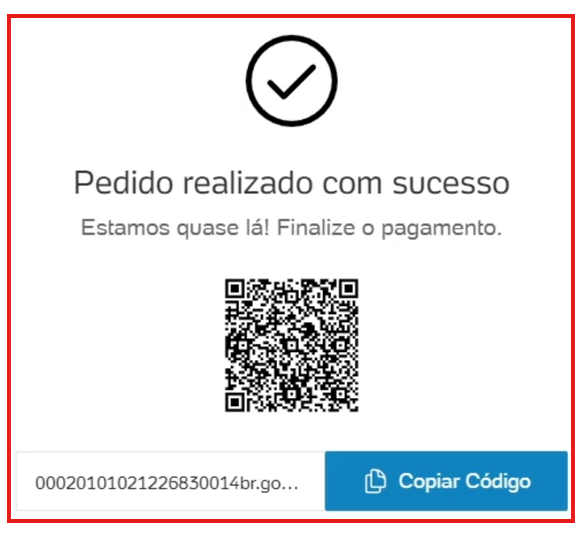
O pagamento é concluído em segundos, e você será redirecionado automaticamente para a próxima etapa.
🎮 5. Instalando e Jogando o Jogo
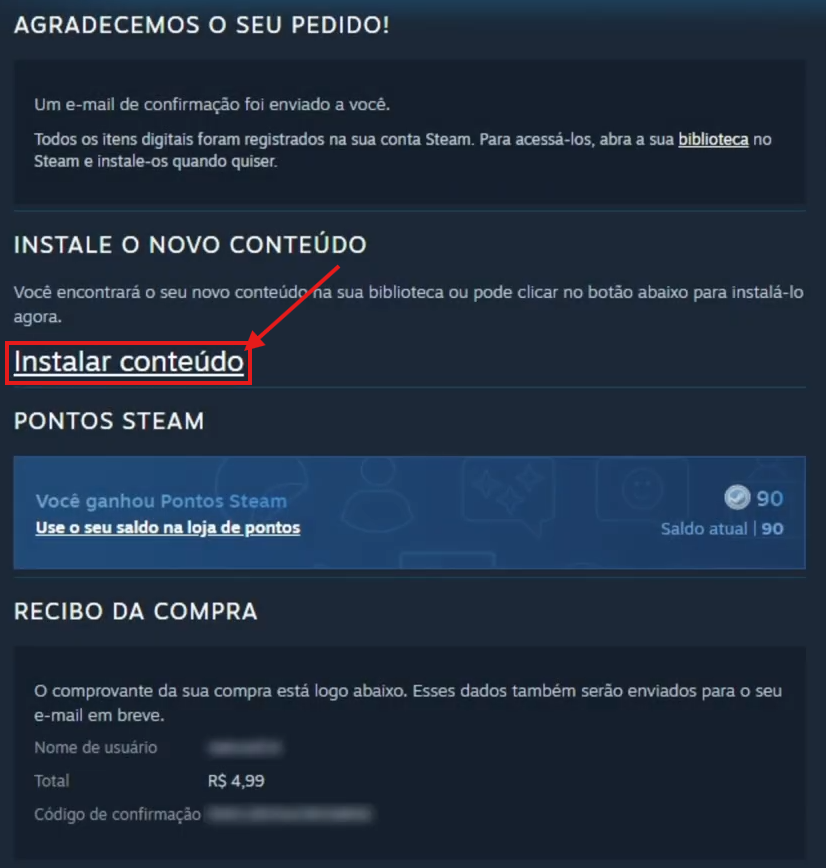
Depois de pagar, a Steam mostra uma tela de confirmação. Isso significa que você já pode baixar e instalar o jogo!
Instalação:
- Clique em Instalar conteúdo.
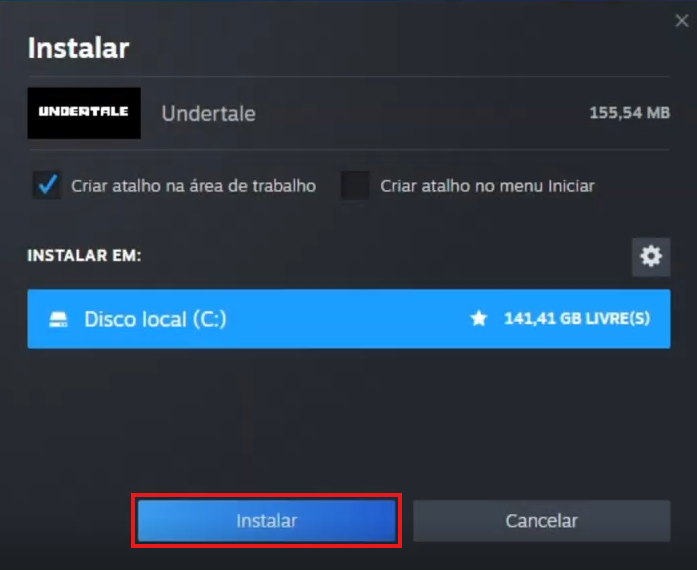
- Em seguida, selecione Instalar.
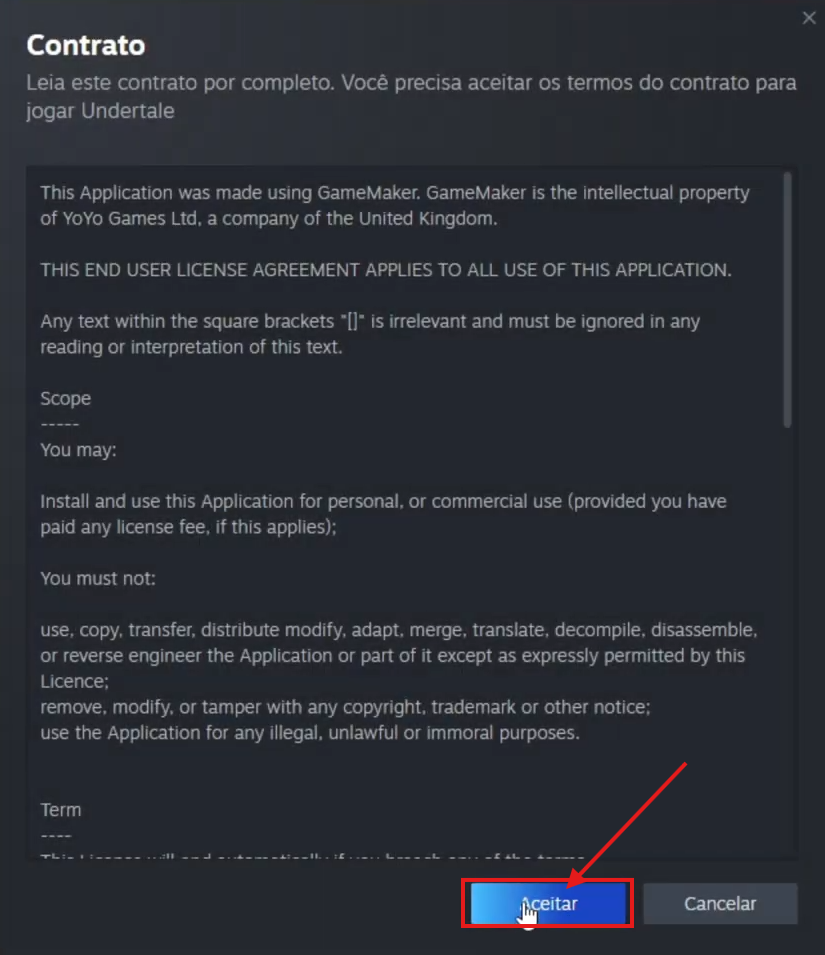
- Aceite o contrato para iniciar o download.
📂 6. Acessando o Jogo na Biblioteca
Para acompanhar o download e depois jogar:
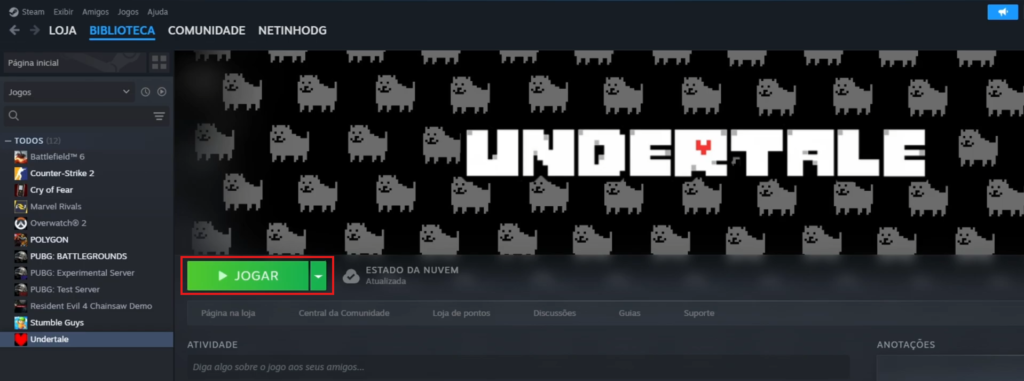
- Vá até a aba Biblioteca (no canto superior esquerdo).
- Lá, você verá o jogo baixando.
- Quando terminar, o botão de pausar vira Jogar.
- Clique em Jogar e divirta-se!
🎥 Vídeo Recomendado: Guia Visual de Compra
Se você prefere um walkthrough em vídeo, confira esse tutorial que ensina como comprar jogos na Steam passo a passo:
📺 Como Comprar Jogos na Steam (vídeo recomendado)
👉 https://youtu.be/tp2GWrLAKfI — um guia completo e atualizado que mostra visualmente cada etapa do processo. YouTube
🧠 Dica Extra: Aproveite Promoções na Steam
A Steam frequentemente tem promoções e descontos, especialmente durante datas comemorativas como Black Friday, verão ou fim de ano. Ficar de olho nessas promoções pode significar grandes economias!