
Se o GTA V não abre no PC, fica travado ao iniciar ou simplesmente fecha sozinho, saiba que esse é um problema mais comum do que parece. Felizmente, existem várias soluções simples que podem corrigir esse erro, tanto para quem joga pela Epic Games quanto pela Steam.
Neste artigo, você vai aprender passo a passo como resolver o erro do GTA V que não abre, começando pelas soluções mais simples até as mais avançadas. O tutorial foi feito com base na versão da Epic Games, mas todas as soluções também funcionam na Steam.
1. Execute o GTA V como Administrador
Uma das causas mais comuns do GTA V não abrir está relacionada a permissões do Windows. Executar o jogo como administrador pode resolver o problema rapidamente.
Passo a passo:
- Abra a Epic Games Launcher
- Clique em Biblioteca
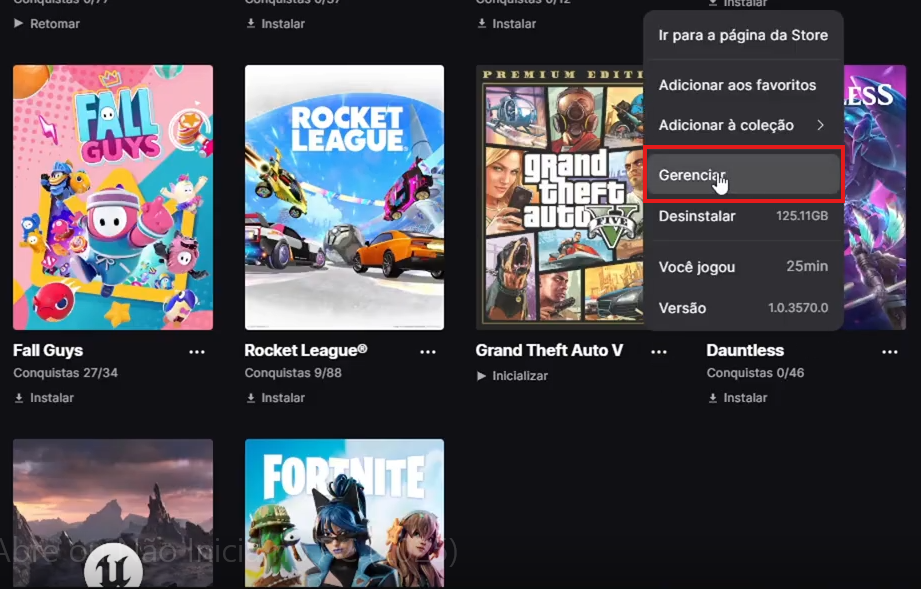
- Clique nos três pontinhos do GTA V
- Selecione Gerenciar
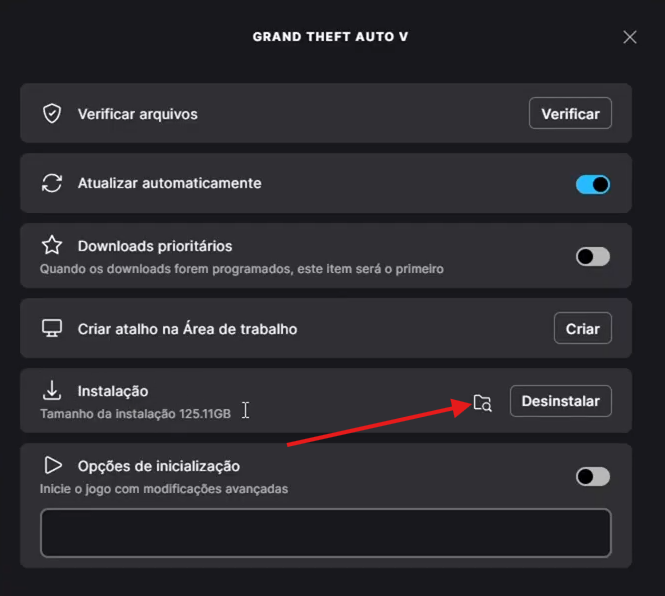
- Em Instalação, clique no ícone da lupa
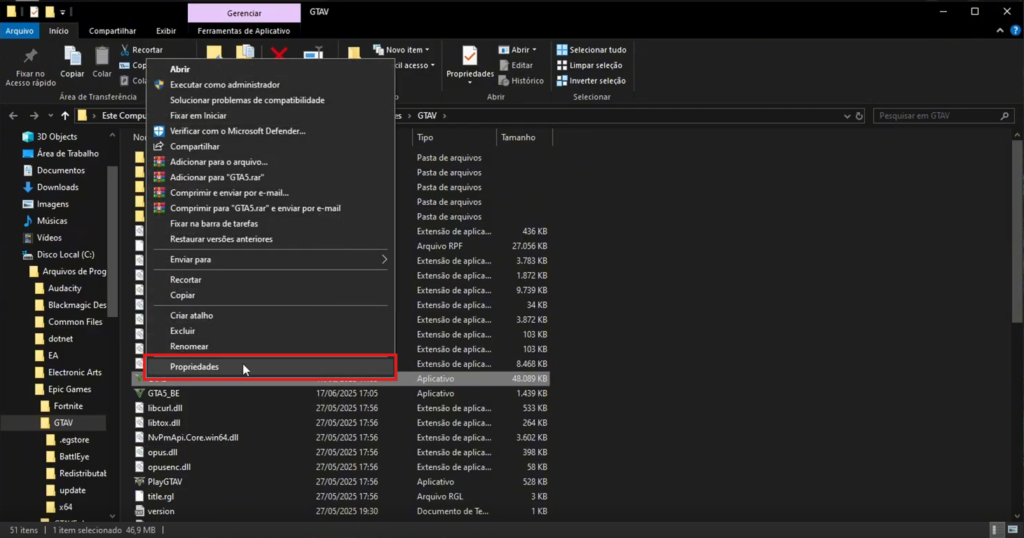
- Localize o arquivo correto do GTA V (geralmente o mais pesado)
- Clique com o botão direito no arquivo
- Vá em Propriedades
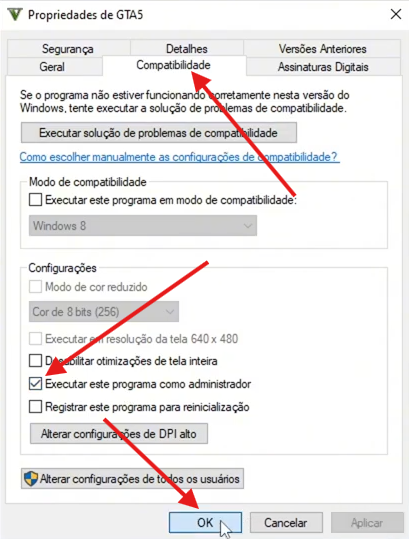
- Acesse a aba Compatibilidade
- Marque a opção Executar este programa como administrador
- Clique em Aplicar e depois em OK
Agora, tente abrir o GTA V novamente.
🔹 Dica importante:
Se não funcionar, volte nessa mesma tela e teste outras opções de compatibilidade. Caso nenhuma funcione, desmarque tudo antes de seguir para a próxima solução.
2. Verifique os Arquivos do GTA V (Arquivos Corrompidos)
Arquivos corrompidos ou ausentes podem impedir o GTA V de abrir corretamente. A própria Epic Games possui uma ferramenta automática para corrigir isso.
Como verificar os arquivos:
- Abra a Epic Games
- Vá em Biblioteca
- Clique nos três pontinhos do GTA V
- Clique em Gerenciar
- Selecione a opção Verificar
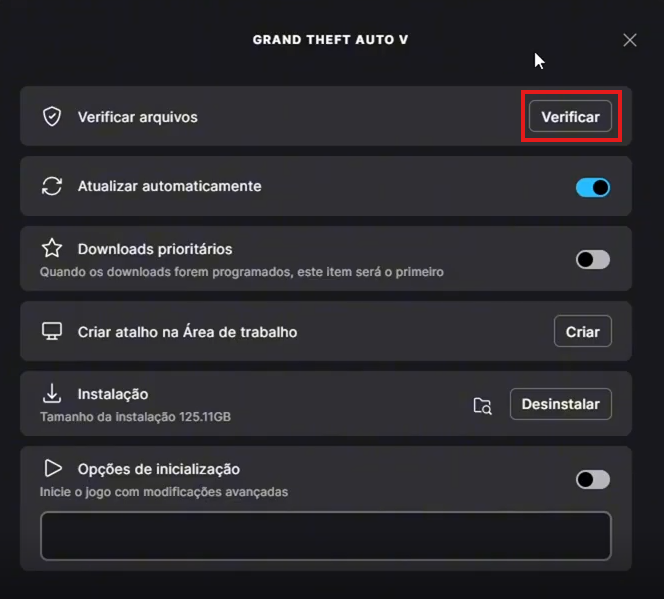
O launcher vai iniciar uma verificação completa. Caso algum arquivo esteja corrompido, ele será corrigido automaticamente.
Após a verificação terminar, tente abrir o jogo novamente.
3. Renomeie a Pasta Rockstar Games nos Documentos
Essa solução simples resolve muitos erros relacionados a configurações corrompidas do GTA V.
Como fazer:
- Abra o Explorador de Arquivos
- Vá até Documentos
- Localize a pasta Rockstar Games
- Clique com o botão direito nela
- Selecione Renomear
- Altere o nome (exemplo: Rockstar Games OLD ou qualquer outra coisa)

Depois disso, abra o GTA V normalmente.
O jogo criará uma nova pasta automaticamente, corrigindo possíveis conflitos.
4. Atualize Drivers da Placa de Vídeo e o Windows
Drivers desatualizados são uma das principais causas de erros em jogos, especialmente em títulos mais pesados como o GTA V.
Verifique os drivers da placa de vídeo:
- NVIDIA: GeForce Experience
- AMD: AMD Software Adrenalin
- Intel: Intel Driver Support Assistant
Sempre mantenha os drivers atualizados para evitar crashes.
Atualize o Windows:
- Abra as Configurações
- Vá em Atualização e Segurança
- Clique em Windows Update
- Selecione Verificar se há atualizações
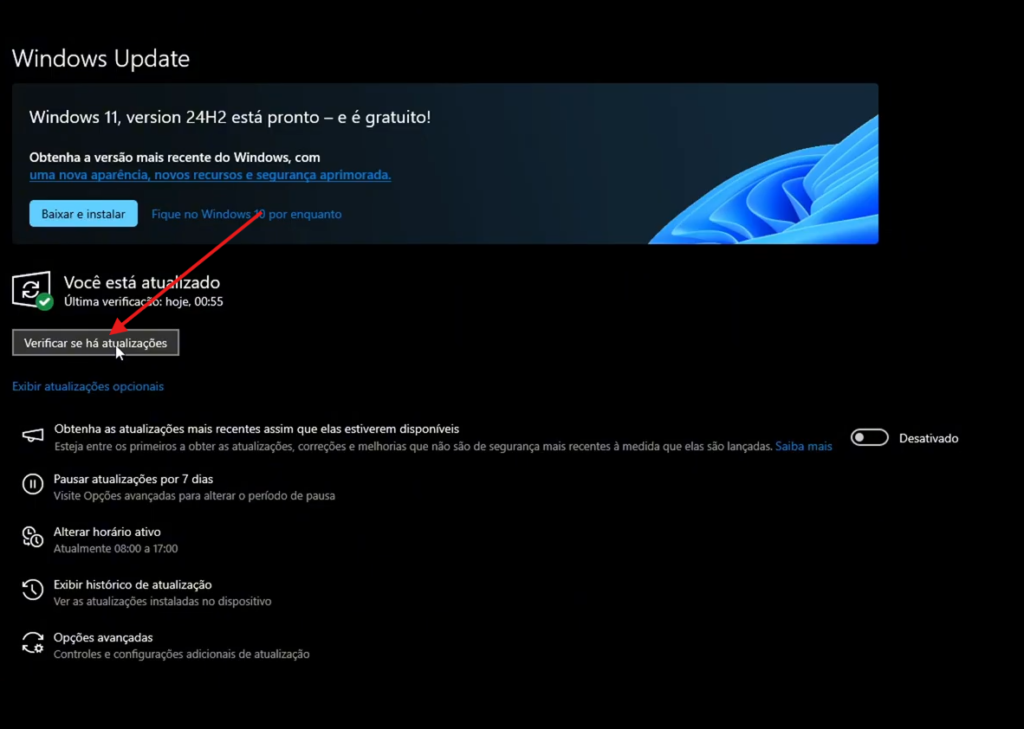
Mesmo que o sistema diga que está atualizado, clique novamente em verificar, pois atualizações pendentes podem corrigir falhas importantes.
5. Reinstale o GTA V (Última Solução)
Se nenhuma das soluções anteriores funcionou, a reinstalação do GTA V pode ser necessária.
Como reinstalar:
- Abra a Epic Games
- Vá em Biblioteca
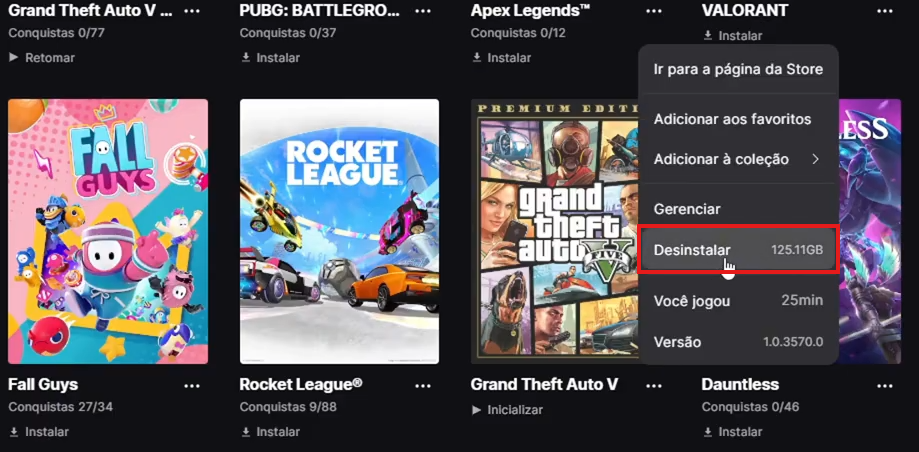
- Clique nos três pontinhos do GTA V
- Clique em Desinstalar
- Confirme a desinstalação
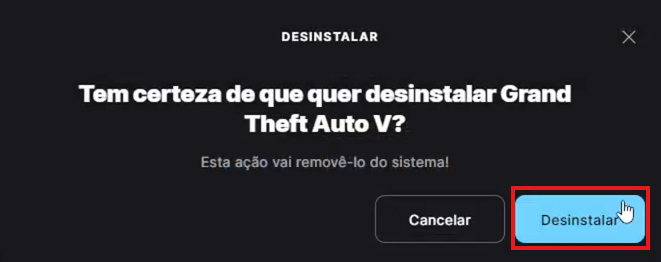
Após a desinstalação:
- Volte à biblioteca
- Clique no GTA V
- Inicie a instalação novamente
- Aguarde concluir e abra o jogo
Na maioria dos casos, essa solução resolve definitivamente o problema.
Conclusão
O erro do GTA V não abrir no PC pode ter várias causas, desde permissões do Windows até arquivos corrompidos ou drivers desatualizados. Seguindo todas as soluções deste guia, você aumenta muito as chances de resolver o problema sem precisar de ajuda técnica.
Se este artigo te ajudou, salve o site nos favoritos e compartilhe com outros jogadores que também estão passando por esse erro.