
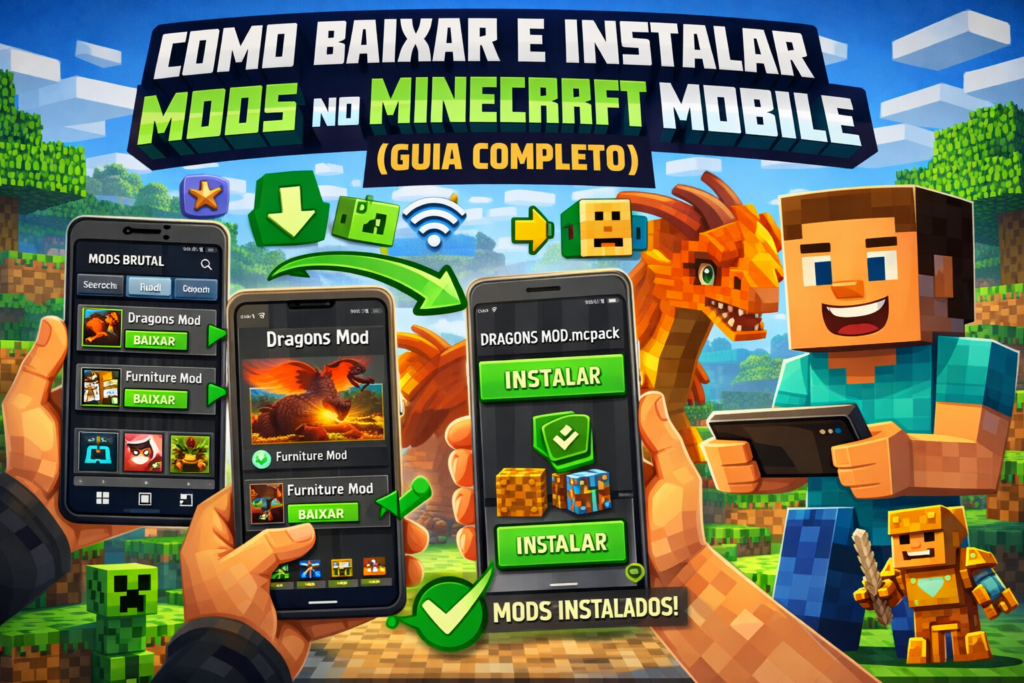
Uma das maiores vantagens do Minecraft sempre foi a liberdade de personalização. Além dos modos criativo e sobrevivência, os mods permitem transformar completamente o jogo, adicionando novas mecânicas, criaturas, blocos, interfaces e até sistemas inteiros.
Se você joga no celular e já se perguntou “como baixar mods no Minecraft Mobile?”, saiba que o processo é mais simples do que parece. Ainda assim, muitos jogadores enfrentam dificuldades por não entenderem como funciona a instalação na Bedrock Edition, que é a versão usada no mobile.
Neste artigo, você encontrará um guia detalhado, claro e otimizado para iniciantes, mostrando exatamente como baixar mods no Minecraft Mobile, como instalá-los corretamente e como ativá-los dentro do jogo.
Ao final, você estará pronto para modificar seu Minecraft sem erros.
O Que São Mods no Minecraft Mobile?
Antes do passo a passo, vale esclarecer algo importante.
Na versão mobile do Minecraft (Bedrock Edition), o que normalmente chamamos de “mods” são tecnicamente:
- Add-ons
- Behavior Packs
- Resource Packs
Eles funcionam de maneira um pouco diferente dos mods tradicionais da versão Java, mas o resultado prático é semelhante: mudanças no jogo.
Esses arquivos podem adicionar, por exemplo:
✅ Barras de vida (Health Bar)
✅ Novos mobs
✅ Novas armas
✅ Sistemas de habilidades
✅ Mudanças visuais
Ou seja, o potencial de personalização continua enorme.
Onde Baixar Mods para Minecraft Mobile
Um dos pontos mais importantes é escolher fontes seguras.
Existem muitos sites oferecendo mods, mas nem todos são confiáveis. Baixar arquivos de fontes desconhecidas pode resultar em:
- Arquivos corrompidos
- Mods que não funcionam
- Risco de malware
Um dos sites mais populares e utilizados pela comunidade é o:
mcpedl.com
Esse site é amplamente conhecido entre jogadores de Minecraft Bedrock e reúne milhares de mods, mapas, texturas e add-ons.
Embora existam alternativas, ele costuma ser a escolha mais comum.
Passo 1 – Abra o Navegador no Seu Celular
Para começar o processo, saia do Minecraft.
Abra o navegador de internet no seu celular (Chrome, Safari ou outro de sua preferência).
Digite o endereço do site de mods escolhido, como o MCPEDL.
Passo 2 – Encontre um Mod Desejado
Dentro do site, você verá diversas categorias e opções.
Você pode:
- Navegar pelas páginas
- Usar a barra de busca
- Filtrar por popularidade ou data
Escolha um mod que chame sua atenção.
Como exemplo prático, vamos considerar um mod bastante conhecido: Health Bar, que adiciona barras de vida aos mobs.
Passo 3 – Leia a Descrição do Mod (Muito Importante)
Este é um passo frequentemente ignorado, mas extremamente importante.
Antes de baixar qualquer mod, role a página e leia:
✅ O que o mod faz
✅ Requisitos de versão
✅ Configurações necessárias
✅ Dependências ou ativações extras
Alguns mods exigem que você ative opções específicas dentro do Minecraft, especialmente nas configurações de Experimentos.
Ignorar isso pode fazer o mod simplesmente não funcionar.
Passo 4 – Localize a Área de Download
Após revisar as informações, procure a seção Downloads.
Muitos mods possuem várias versões disponíveis. Sempre que possível:
✔ Escolha a versão mais recente
✔ Verifique compatibilidade com sua versão do jogo
Toque no link desejado.
Passo 5 – Confirme Verificações do Site
Alguns sites exibem verificações como:
- “Confirmar que você não é um robô”
- Redirecionamentos intermediários
Isso é comum e faz parte do processo de hospedagem dos arquivos.
Complete a verificação e prossiga.
Passo 6 – Baixe o Arquivo do Mod
Após acessar o link correto, toque em Download.
O arquivo começará a ser baixado para seu dispositivo.
Normalmente, os arquivos de mods para Bedrock vêm em formatos como:
.mcpack.mcaddon
Esses formatos são projetados para abrir diretamente no Minecraft.
Passo 7 – Abra a Pasta de Downloads
Quando o download terminar, abra a área de downloads do seu celular.
Você pode acessar:
- Notificação de download concluído
- Gerenciador de arquivos
- Pasta “Downloads”
Localize o arquivo baixado.
Passo 8 – Toque no Arquivo do Mod
Agora vem a parte mais fácil.
Toque no arquivo.
Se tudo estiver funcionando corretamente, o Minecraft será aberto automaticamente e exibirá mensagens como:
✅ “Importação iniciada”
✅ “Importação concluída com sucesso”
Isso significa que o mod foi instalado.
E Se o Minecraft Não Abrir Automaticamente?
Isso também é comum e tem solução simples.
Caso o arquivo não abra direto no Minecraft:
- Abra o aplicativo de arquivos do celular
- Encontre o mod na pasta Downloads
- Toque e segure o arquivo
- Escolha Compartilhar
- Selecione Minecraft
O jogo será aberto e o processo de importação ocorrerá normalmente.
Como Ativar Mods no Minecraft Mobile
Instalar não é suficiente. É necessário ativar o mod dentro do mundo.
Esse é outro ponto onde muitos jogadores se confundem.
Passo 1 – Entre na Tela de Mundos
Abra o Minecraft.
Toque em Jogar.
Você pode editar um mundo existente ou criar um novo.
Passo 2 – Editar o Mundo
Toque no ícone de edição (lápis).
Role as configurações até encontrar a seção:
Behavior Packs
Passo 3 – Ativar o Mod
Dentro de Behavior Packs, vá até a aba Disponível.
Seu mod recém-instalado deve aparecer ali.
Toque em Ativar ou Adicionar Pack.
Agora o mod está associado ao mundo.
Passo 4 – Verifique os Experimentos
Alguns mods exigem recursos experimentais.
Ainda nas configurações do mundo, encontre a seção Experimentos.
Muitos mods necessitam ativar opções como:
✅ Beta APIs
✅ Recursos experimentais adicionais
Sem isso, certas funções do mod podem não funcionar.
Exemplo Prático – Mod Health Bar
Ao ativar corretamente o mod Health Bar, você verá barras de vida aparecendo sobre criaturas e mobs.
Isso melhora a jogabilidade, principalmente em combate, pois permite visualizar a vida dos inimigos.
Esse tipo de mod demonstra bem o poder dos add-ons no Minecraft Mobile.
Problemas Comuns ao Instalar Mods
Mesmo seguindo o processo, alguns erros podem surgir.
Vamos aos mais comuns.
Mod Não Aparece em Behavior Packs
Possíveis causas:
✔ Falha na importação
✔ Arquivo incompatível
✔ Versão errada do jogo
Tente baixar outra versão do mod.
Importação Falhou
Isso geralmente indica:
- Arquivo corrompido
- Download incompleto
Baixe novamente.
Mod Não Funciona no Mundo
Verifique:
✅ Experimentos ativados
✅ Behavior Pack realmente ativo
✅ Compatibilidade da versão
Dicas de Segurança ao Baixar Mods
Este ponto é extremamente importante.
Sempre priorize:
✅ Sites confiáveis
✅ Mods bem avaliados
✅ Comentários positivos
✅ Arquivos recentes
Evite downloads suspeitos ou páginas excessivamente cheias de anúncios enganosos.
Vale a Pena Usar Mods no Minecraft Mobile?
Sem dúvida.
Mods expandem drasticamente as possibilidades do jogo. Você pode reinventar completamente a experiência sem precisar de hardware poderoso.
Entre os benefícios:
✅ Novas mecânicas
✅ Novos desafios
✅ Experiência renovada
✅ Personalização avançada
Conclusão
Baixar mods no Minecraft Mobile é um processo simples quando você entende a lógica da Bedrock Edition.
O fluxo básico é:
✔ Baixar o arquivo
✔ Importar no Minecraft
✔ Ativar Behavior Pack
✔ Ajustar Experimentos
Seguindo essas etapas, você poderá adicionar praticamente qualquer mod compatível ao jogo.
Agora você já sabe exatamente como modificar seu Minecraft no celular.
Divirta-se explorando novas possibilidades! 🎮