
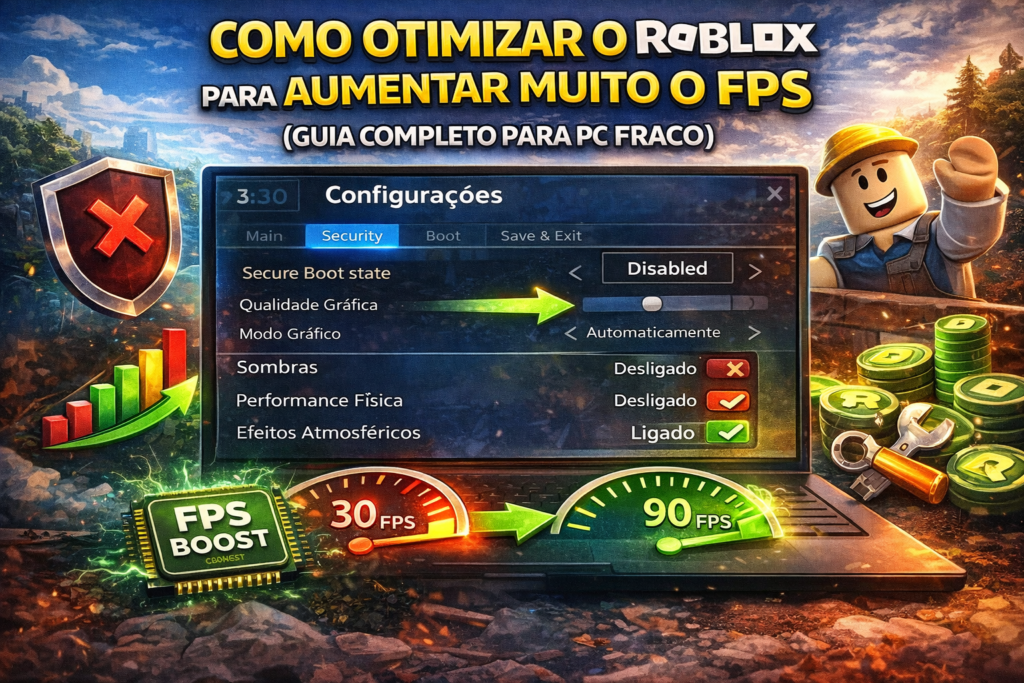
Se você joga Roblox em um PC fraco e sofre com baixo FPS, travamentos ou quedas de desempenho, este guia completo vai te ajudar a resolver isso de uma vez por todas. Aqui você vai aprender todas as configurações possíveis para otimizar o Roblox, tanto dentro do jogo quanto no Windows, garantindo uma experiência muito mais fluida.
Mesmo que seu computador não seja dos melhores, essas otimizações vão permitir que você jogue Roblox com mais FPS, menos lag e sem travamentos, aproveitando o máximo do desempenho do seu PC.
Por que o Roblox trava em PCs fracos?
O Roblox, apesar de parecer leve, pode consumir bastante processador, memória RAM e placa de vídeo, principalmente quando está com configurações automáticas ou quando o Windows não prioriza o jogo corretamente. Além disso, aplicativos em segundo plano e planos de energia inadequados afetam diretamente o desempenho.
A boa notícia é que, com alguns ajustes simples, você pode melhorar muito o FPS sem precisar instalar programas externos.
1. Ajustando os Gráficos Dentro do Roblox (Passo Essencial)
A primeira e mais importante otimização é feita dentro do próprio Roblox.
- Com o jogo aberto, pressione a tecla ESC.
- Clique em Configurações.
- Em Qualidade dos Gráficos, mude de Automático para Manual.
- Arraste o controle até o último quadradinho, deixando os gráficos no mínimo.
- Clique em Continuar.
Essa configuração reduz a qualidade visual, mas aumenta significativamente o FPS, principalmente em computadores mais fracos.
2. Definindo Prioridade Alta para o Roblox no Gerenciador de Tarefas
Agora vamos dizer ao Windows que o Roblox deve ter prioridade máxima.
- Com o Roblox aberto, clique com o botão direito na barra de tarefas.
- Abra o Gerenciador de Tarefas.
- Encontre o Roblox e clique com o botão direito.
- Selecione Ir para detalhes.
- No RobloxPlayerBeta, clique com o botão direito.
- Vá em Definir prioridade → Alta.
- Confirme clicando em Alterar prioridade.
Isso faz com que o sistema dedique mais recursos ao Roblox, aumentando o desempenho e o FPS.
3. Forçando Alto Desempenho da Placa de Vídeo para o Roblox
Essa etapa garante que sua placa de vídeo entregue o máximo de desempenho possível para o Roblox.
- No Gerenciador de Tarefas, clique com o botão direito no Roblox.
- Selecione Abrir local do arquivo.
- Copie o caminho do arquivo (Ctrl + C).
- Abra o Menu Iniciar e pesquise por Configurações de Gráficos.
- Clique em Procurar e cole o caminho (Ctrl + V).
- Adicione o RobloxPlayerBeta.
- Clique em Opções.
- Selecione Alto desempenho.
- Clique em Salvar.
Agora, sempre que o Roblox estiver aberto, sua placa de vídeo vai trabalhar no máximo.
4. Desativando Aplicativos em Segundo Plano
Muitos aplicativos ficam rodando em segundo plano e consomem memória RAM, prejudicando o desempenho do jogo.
- Abra o Menu Iniciar.
- Pesquise por Aplicativos em segundo plano.
- Desative essa opção.
Isso libera recursos do sistema e melhora tanto o desempenho geral do PC quanto do Roblox.
5. Ativando o Plano de Energia de Alto Desempenho
Por padrão, o Windows usa o plano Equilibrado, que limita o desempenho.
- No Menu Iniciar, pesquise por Escolher um plano de energia.
- Altere de Equilibrado para Alto desempenho.
⚠️ Observação: esse modo pode consumir mais energia, então use com cautela se sua conta de luz for alta.
Conclusão: Roblox Mais Fluido Mesmo em PC Fraco
Seguindo todas essas otimizações, você vai notar uma grande melhora no FPS, menos travamentos e uma jogabilidade muito mais lisa no Roblox. Mesmo que seu PC não seja fraco, essas configurações ajudam a extrair o máximo desempenho possível.
Esse guia é completo, simples e não exige a instalação de nenhum programa externo, sendo ideal para qualquer jogador que queira melhorar a performance no Roblox.
Se você aplicar tudo corretamente, o resultado será imediato. Agora é só abrir o jogo e aproveitar!